Sambungan WiFi yang hilang di smartphone (handphone) Android dan iPhone sering menyebalkan dan mengganggu aktivitas daring.
Chatting, browsing, streaming, dan juga gaming semua bisa terganggu jika koneksi internet tidak stabil.
Masalah ini mungkin terjadi karena beberapa alasan, seperti adanya jarak yang terlalu jauh antaraолош sebagai pengaturan yang tidak tepat.
Tidak perlu khawatir, karena ada beberapa tips efektif untuk mengurangi koneksi WiFi yang lambat dan tidak stabil.
Berikut adalah beberapa tips mujarab untuk mengatasi koneksi WiFi yang putus-putus di HP Android dan iPhone, antara lain:
1. "Periksa koneksi WiFi Anda"
2. "Dapatkan simbol WiFi di menu pengaturan"
3. "Matikan dan kemudian hidupkan kembali"
4. "Periksa kekuatan sinyal WiFi"
5. "Coba hapus cache pengaturan WiFi"
1. Mengarah ke Sumber Jaringan WiFi
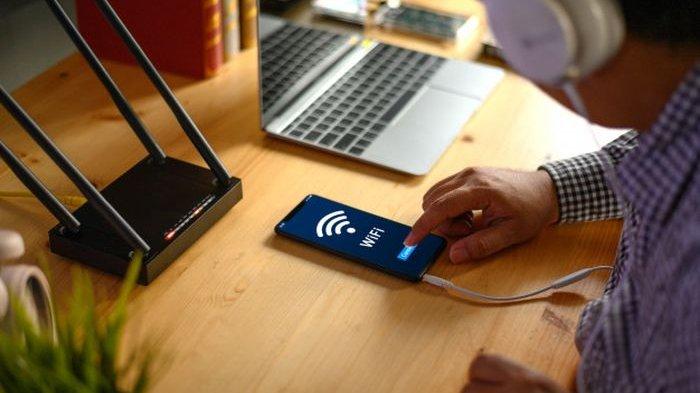
Untuk mengatasi masalah koneksi WiFi yang tidak stabil, langkah pertama yang dapat dilakukan adalah membawa HP lebih dekat ke sumber jaringan WiFi.
Perlu diingat, sinyal WiFi akan semakin melemah seiring meningkatnya jarak antara perangkat dan router tersebut.
Berhubungan dengan itu, jika HP terlalu jauh, sinyal yang diterima akan melemah dan koneksi dapat terganggu.
Coba untuk berada di ruang yang sama dengan router atau pastikan posisi HP lebih dekat dengan perangkat pemancar sinyal.
Jika kamu menjauhi hambatan fisik seperti dinding atau benda besar, hal ini juga dapat membantu meningkatkan kekuatan sinyal.
2. Aktifkan kembali Fitur WiFi pada HP
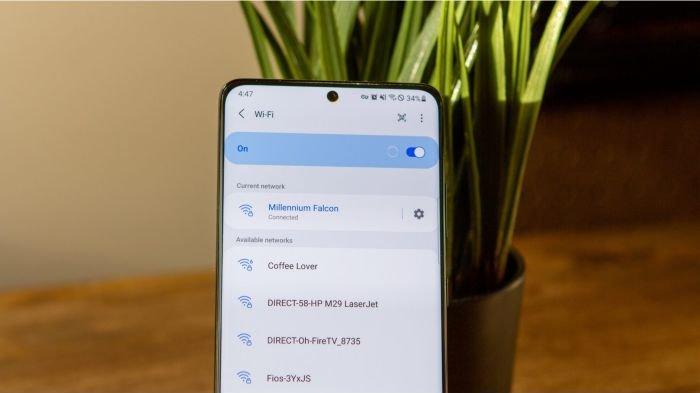
Jika pengaruh WiFi di ponsel Anda terasa putus, coba untuk mematikan dulu fitur WiFi selama beberapa saat sebelum dihidupkan kembali.
Langkah ini bisa membersihkan koneksi dan membantu memperbaiki masalah sementara bahwa terjadi pada perangkat.
Nonaktifkan WiFi di pengaturan ponsel atau melalui pintasan di layar utama, tunggu beberapa detik, lalu hidupkan kembali.
Dengan cara ini, HP akan mencoba untuk terhubung dengan jaringan WiFi yang tersedia.
Inilah hal yang terkesan sepele tetapi seringnya bisa memperbaiki masalah koneksi.
Hal ini karena koneksi yang terputus sering kali disebabkan oleh kesalahan kecil dalam sistem perangkat, sehingga cara ini efektif untuk mengatasinya.
Pastikan ponsel seluler Anda terhubung ke jaringan WiFi yang benar, terutama jika ada beberapa jaringan yang tersedia di dekat Anda.
Jika masalah mencetuskan, silakan restart ponsel untuk memperbarui settingan dan hubungan.
3. Menghapus dan Melekatkan Kembali
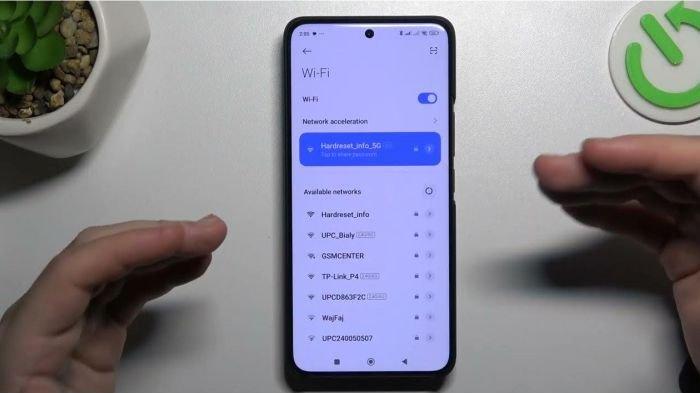
Menghapus jaringan WiFi dari daftar koneksi di telepon seluler dapat membantu memperbaiki stabilitas koneksi.
Proses ini dikenal sebagai "melepas jaringan" dan digunakan untuk memperbaharui pengaturan koneksi.
Masuk ke menu(setting) WiFi di ponsel (HP), kemudian pilih jaringan WiFi yang sedang mengalami masalah.
Tekan "Lupakan Jaringan" untuk menghapus data koneksi sebelumnya.

Setelah itu, cari repeater WiFi yang sama di daftar jaringan, lalu hubungkan kembali dengan memasukkan kata sandi.
Langkah ini efektif digunakan untuk menyelesaikan permasalahan yang diakibatkan oleh pengaturan jaringan yang tidak benar.
Dengan koneksi ulang, telepon genggam akan mendapat pengaturan jaringan secara baru dari router.
Selain itu, ini juga memastikan koneksi stabil jika ada perubahan pengaturan router. Cara ini sangat sederhana dan dapat dilakukan dalam waktu beberapa menit.
4. Restart HP dan Modem
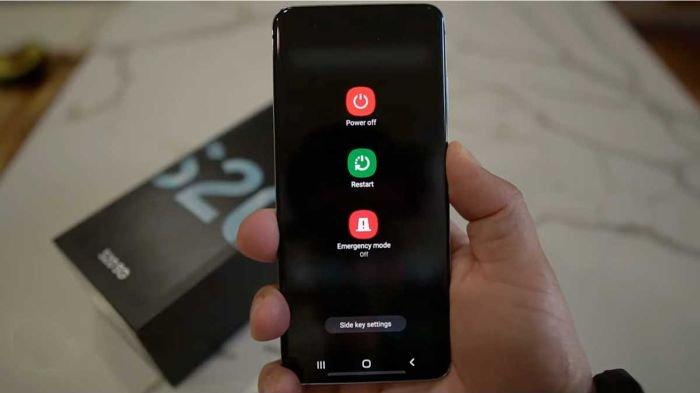
Mengatur ulang perangkat sering kali merupakan langkah sederhana untuk menyelesaikan masalah koneksi WiFi yang tidak stabil.
Matikan router terlebih dahulu, kemudian tunggu 1-2 menit sebelum menyala kembali.
Langkah ini membantu membersihkan kembali sistem router dan menghilangkan masalah kecil pada koneksi.
Setelah itu, restart HP untuk memulihkan cache sementara dan memperbaiki koneksi WiFi.
Penggabungan dua langkah ini memang seringkali efektif untuk memperbaiki koneksi yang putus.
Mengatasi ulang router juga memungkinkan perangkat untuk mendapatkan alamat IP baru, yang dapat membantu mengatasi masalah jaringan.

Pastikan router dan ponsel pintar (HP) Anda sudah menyala secara penuh sebelum mencoba mendobsoling kembali jaringan.
Jika masalah tetap berlanjut, pastikan tidak ada perangkat lain yang telah menggunakan bandwidth jaringan secara berlebihan.
Langkah ini sangat sederhana dan dapat dilakukan tanpa memerlukan pengetahuan teknis khusus apa pun.
5. Periksa Mode Hemat Energi
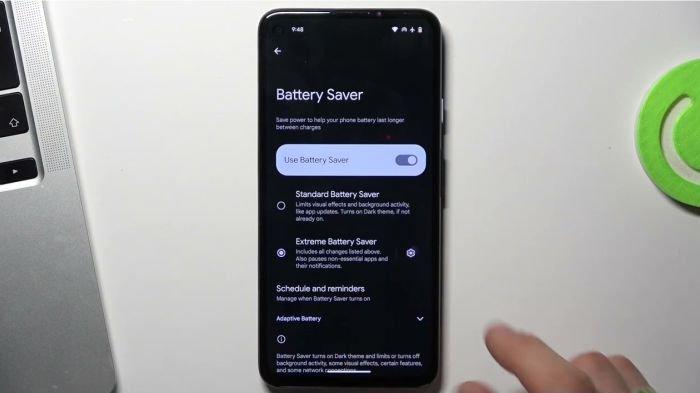
Mode "baterai hemat" pada smartphone sering kali membatasi aktivitas aplikasi untuk mengurangi konsumsi baterai, termasuk mempengaruhi kestabilan koneksi WiFi.
Mode ini akan secara teratur memutuskan koneksi untuk mengurangi penggunaan daya.
Periksa pengaturan untuk menonaktifkan fitur hemat daya jika kamu sedang menggunakan jaringan WiFi untuk aktivitas seperti streaming, bermain game, atau melakukan video call.
Sangat mudah untuk mematikan perangkat ini, hanya buka pengaturan baterai dan matikan mode kehematan baterai.
Beberapa perangkat juga memiliki fitur mengaktifkan konfigurasi WiFi lebih intens ketika baterai sedang kekurangan.
Jika demikian terjadi, koneksi mungkin akan mengalami keterlambatan atau sering kali terganggu.
Mengaktifkan mode non-hemat daya juga membantu memastikan aplikasi berjalan secara optimal tanpa ada pembatasan.
Setelah fitur ini dinonaktifkan, cek kembali apakah koneksi WiFi sudah kembali normal. Hal ini perlu dilakukan agar pengalaman menggunakan jaringan internet di HP tetap nyaman.
Cek Berita dan Artikel Lain di
(RamaFitra/Blog Media)


No comments:
Post a Comment