Layar laptop yang berkedip bukan hanya kurang estetis, tetapi juga dapat mengganggu pengalaman pengguna dalam melakukan tugas sehari-hari.
Konsekuensinya dapat lebih luas, seperti mengganggu kegiatan belajar maupun bekerja menggunakan perangkat.
Sebagaimana dicatat oleh DELL Technologies, layar laptop yang berkedip disebabkan oleh dua hal.
Keduanya adalah kelemahan terhadap ketinggalan perangkat lunak (software) dan pengemudi grafis atau tampilan yang usang.
Selain itu, pengaturan refresh rate yang tidak tepat serta beberapa masalah teknis lain bisa menyebabkan masalah ini terjadi.
Berikutlah 5 tips mengatasi laptop yang layarnya berkedip sebelum membawanya untuk perbaikan:
1. Amati Jendela Pengelola Tugas
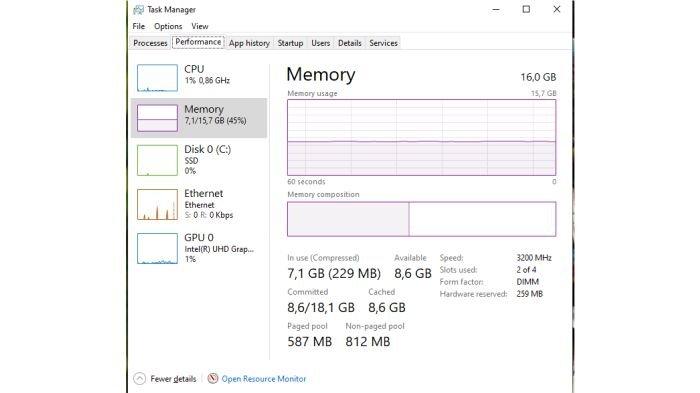
Langkah pertama mengatasi layar laptop yang berkedip adalah memeriksa penyebabnya.
Anda dapat melakukan hal tersebut dengan membuka jendela Task Manager, cukup menekan bersamaan tombol Ctrl + Shift + Esc.
Opsi lainnya adalah menulis "Task Manager" setelah menampilkan kotak pencarian dengan menekan tombol Windows.
Lihatlah jendela Task Manager yang diaktifkan untuk memulai mengidentifikasi dan menyelesaikan masalah yang menyebabkan layar laptop berkedip-kedip.
Jika jendela ini tidak ikut berkedip, kemungkinan besar masalah berasal dari aplikasi pihak ketiga yang dijalankan di latar belakang.
Jika layar dan Task Manager berkedip pada saat yang bersamaan, kemungkinan besar masalahnya ada pada driver grafis, atau mungkin bahkan perangkat keras itu sendiri yang bermasalah.
Memeriksa konten Task Manager adalah langkah yang sederhana, namun penting untuk dilakukan agar pemecahan masalah yang tepat dapat diperoleh.
Bayangkan sekarang, jangan menunggu lama, segera saksikan dengan teliti pemandangan di Task Manager laptop Anda yang berkilau-kilauan.
2. Perbarui Driver Tampilan

Seperti yang telah disebutkan sebelumnya, salah satu penyebab layar laptop berkedip adalah driver grafis yang sudah kuno atau tidak sesuai dengan sistem.
Untuk mengatasinya, update driver tampilan ke versi terkini.
Cara untuk melakukannya cukup sederhana, buka jendela Device Manager dengan menekan tombol Windows + X, lalu pilih Device Manager.
Cari komponen Display Adapters, klik kanan pada pengemudi grafis yang terdapat, dan pilih Perbarui Driver.
Pilihlah opsi "Cari secara otomatis pembaruan driver perangkat lunak" untuk memungkinkan system mencari dan menginstalkan pembaruan secara otomatis.
Setelah melakukaan pembaruan driver, mulai ulang laptop dan periksa apakah kerusakan layar yang terus berkedip sudah teratasi.
3. Jalankan Safe Mode

Jika langkah-langkah sebelumnya tidak berhasil, coba jalankan komputer Anda dalam Mode Keselamatan (Safe Mode).
Mode Keselamatan membantu memulai sistem hanya dengan aplikasi dan pengendali dasar.
Ini dapat membantu untuk mengetahui apakah masalah tampilan berkedip disebabkan oleh aplikasi pihak ketiga atau masalah lain.
Untuk memasuki Mode Keselamatan (Safe Mode), tekan tombol Windows + R, ketik msconfig, lalu tekan Enter.
Di jendela Konfigurasi Sistem, pilih tab Boot dan centang pilihan Boot pada modus yang aman, kemudian restart komputer.
Jika layar tidak berkedip dalam Mode Safel, kemungkinan besar permasalahan berasal dari aplikasi atau pengemudi sistem yang sudah terinstal.
4. Atur Kembali Arah Tinggi Sub Refresh Rate

Layar yang berkedip bisa disebabkan oleh pengaturan refresh rate yang tidak sesuai.
Perlu diingat, kecepatan pengulangan layar yang terlalu tinggi atau rendah bisa menyebabkan tampilan layar menjadi tidak stabil.
Atur kembali kecepatan refresh rate, buka Pengaturan di laptop, lalu pilih Pemyos dan klik Tampilan.
Pergilah ke bagian Pengaturan Layar Lanjutan, kemudian cari opsi Frekuensi Perbaruan Layar dan pilih bilangan yang sesuai dengan kemampuan monitor laptop.
Banyak laptop baru fisik memiliki frekuensi renyah 60Hz hingga 120Hz, jadi pastikan memilih angka yang sesuai dengan spesifikasi perangkat.
Setelah pengaturan selesai, mulai ulang laptop dan pahami apakah masalah gambar berkedip sudah hilang.
5. Cek Kerusakan Hardware

Jika langkah-langkah sebelumnya tidak bisa mencegah layar berkedip, kemungkinan kerusakan datang dari sumber perangkat keras laptop.
Salah satu cara untuk mengetahui apakah sumber masalahnya ada pada komponen internal atau tidak, yaitu dengan menggunakan monitor eksternal.
Hubungkan laptop Anda ke monitor eksternal menggunakan kabel HDMI atau VGA. Setelah itu, lihatlah apakah gambar di monitor juga terlihat berkedip.
Jika tampilan di monitors eksternal tetap normal, kemungkinan masalah terletak pada layar laptop atau kabel fleksibel yang menghubungkan layar ke motherboard.
Namun, jika kilatan cahaya juga terlihat di monitor luar, maka besar kemungkinan masalah ada pada kartu penggerak grafis atau komponen lainnya.
Jika demikianlah, sebaiknya bawa laptop ke spesialis teknologi untuk pemeriksaan lebih lanjut.

Silakan Cek Berita dan Artikel Lain di
(RamaFitra/Blog Media)


No comments:
Post a Comment