Bagi yang menggunakan laptop secara terus-menerus disarankan melakukan pemeriksaan rutin pada harddisk. Ini merupakan langkah penting karena harddisk adalah komponen utama laptop yang bertanggung jawab menyimpan data penting pekerjaan Anda.
Dengan berjalannya waktu, performsan hardisk laptop bisa menurun. Sebenarnya, hardisk mempunyai masa pakai dan memerlukan periksaan secara berkala. Untuk mengetahui apakah harddisk masih dalam keadaan baik atau tidak, pengguna harus melakukan pemeriksaan kesehatan hardisk secara teratur.
Berikut beberapa cara untuk memeriksa kesehatan hardisk Anda. Untuk memudahkan pengguna laptop, berikut ini adalah penjelasan cara-cek kesehatan perangkat keras HDD baik bagi sistem operasi Windows maupun Mac OS.
Sebuah Hard Disk yang telah melemah bisa memperlemah proses booting laptop, membuat proses ini lebih lama. Selain itu, hal ini juga akan mempengaruhi performa laptop secara keseluruhan, sehingga laptop tidak menyajikan kinerja yang optimal.
Berikut beberapa tips untuk memantau kondisi hard disk (HDD) laptop agar performanya tetap stabil. Berdasarkan panduan dari IT AMG, beberapa cara melakukan pemeriksaan kondisi HDD dinilai cukup mudah dan perlu dilakukan secara rutin.
Untuk membuka "Manajemen Disk", spesifikallycilah aplikasi dengan menekan ikon Windows bersama tombol R, ketik `diskmgmt.msc`, lalu tekan Enter.
Manajemen Disk menyediakan gambaran rinci dan memadat tentang perangkat penyimpanan sistem, ini adalah titik awal untuk melakukan pemeriksaan kesehatan disk. Ini adalah langkah pertama dalam mendiagnosis kesehatan hard drive, yang menawarkan metode langsung untuk mengakses properti dan alat disk lebih lanjut.
Memilih disk yang tepat akan mengurangi intervensi yang tidak perlu pada drive yang sehat sehingga fokus dapat lebih mudah diberikan pada drive yang mungkin mengalami kegagalan.
Klik klik kanan pada disk yang terdeteksi di "Manajemen Disk" dan pilih "Properties" dari opsi konteks. Ini akan membuka jendela baru dengan beberapa tab terkait dengan pengaturan dan informasi disk.
"Properties" adalah jendela akses ke informasi dan alat yang rinci untuk pengelolaan disk.
Pada jendela "Property" di disk, arahkan tombol ke tab "Tool". Secara khusus, tab ini mengandung utilitas untuk melakukan pemeriksaan kesalahan dan memodifikasi pengaturan.ungi aplikasi error checking yang disusun untuk mencari dan mendeteksi kesalahan pada disk.
Langkah ini tampaknya sangat penting untuk memulai proses pemindaian yang dapat mendeteksi kerusakan sistem file atau sektor berkas, yang merupakan gejala umum dari gangguan kesehatan disk yang dalam.
Klik tombol "Check" di bawah kotak "Pengujian Kesalahan" pada tab "Alat". Ikuti petunjuk apa pun untuk memulai pengujian. Tindakan ini akan memeriksa disk dari kesalahan yang disebabkan oleh file sistem dan sektor yang rusak.
"Pengecekan Kesalahan" menjalankan fungsi penting dengan melakukan analisis disk untuk mencari masalah yang dapat mempengaruhi kinerjanya atau menyebabkan data hilang.
Buka "Prompt Perintah" sebagai administrator, ketik `chkdsk /f /r X:` (ganti `X` dengan huruf drive Anda), lalu tekan Enter. Perintah ini menjadwalkan pembacaan perangkat keras yang akan berjalan saat menghidupkan ulang atau me-restart laptop.
CHKDSK merupakan alat yang lebih teliti daripada "Error Checking". Tool ini memiliki kemampuan untuk menemukan dan memperbaiki kerusakan disk yang lebih luas, termasuk kerusakan pada sistem file dan disk fisik.
Parameter `/f` memperbaiki kesalahan pada media penyimpanan, sedangkan `/r` menemukan sektor rusak dan memulihkan informasi yang dapat dibaca.
Buka Command Prompt sebagai administrator di Windows dan jalankan perintah untuk menanyakan status sakelar SMART drive. Perintah ini akan memberikan informasi tentang beberapa parameter kesehatan.
Sophisticated Monitoring, Analysis, dan Reporting Technology (SMART) adalah sistem pemantauan yang dipasang pada hard drive dan SSD yang dapat memperkirakan kegagalan sebelum terjadi.
Jelajahi dan pilih hasil dari sumber ketiga yang terpercaya untuk hasil dari monitor kesehatan disk Anda.
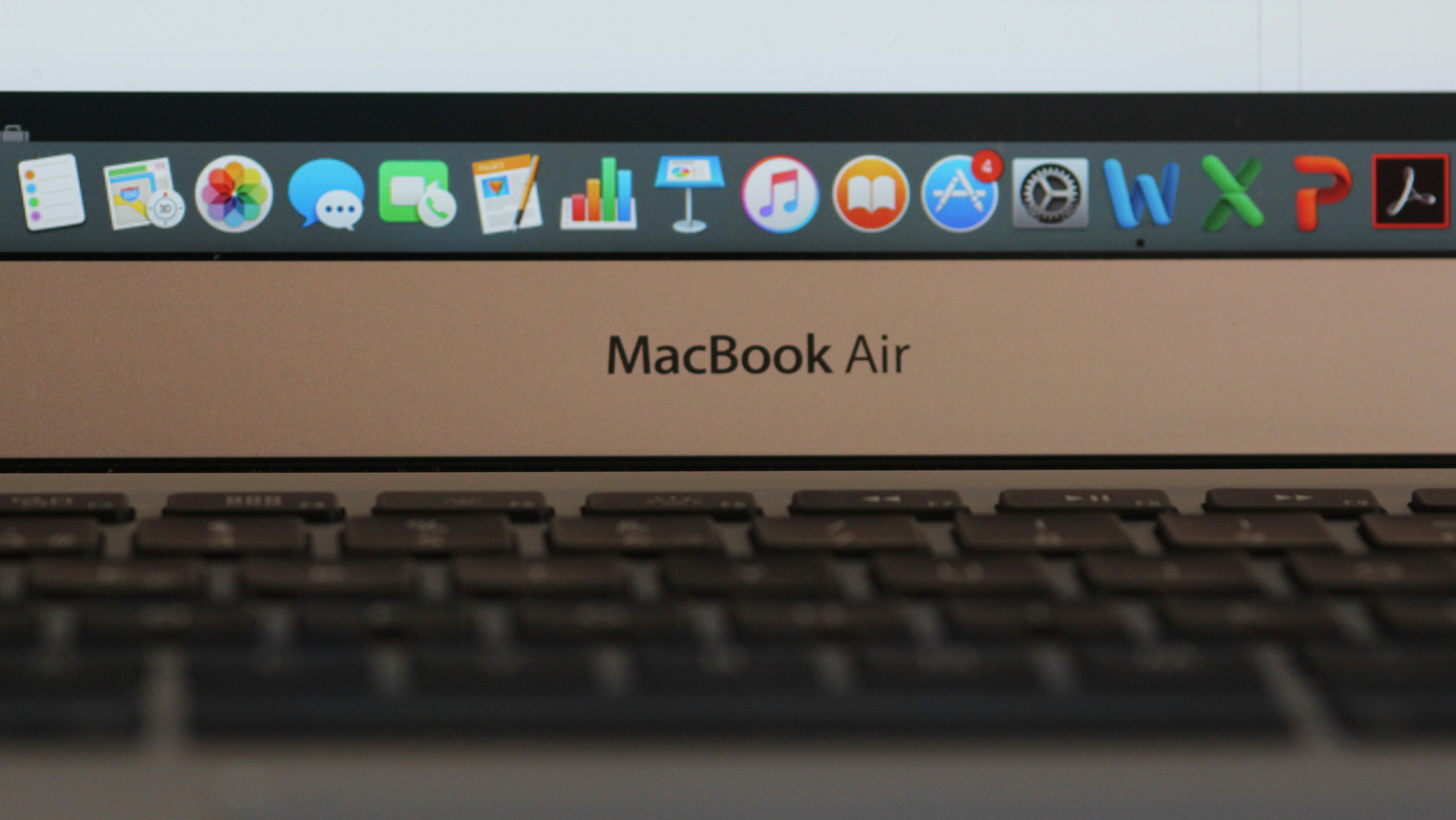
Buka "Disk Utility" dengan cara membuka "Finder", lalu navigasikan ke menu "Applications" > "Utilities", lalu pilih dua kali "Disk Utility". Pengguna Mac OS juga dapat menggunakan "Spotlight" dengan menekan tombol "Command + Spasi", melakukan pencarian dengan mengetik "Disk Utility", dan menekan tombol "Enter"
" Utility Disk" adalah alat utama macOS untuk mengelola disk dan penyimpan data. Membuka "Utility Disk" adalah tahap awal dalam mengevaluasi kinerja hard drive di macOS, karena alat ini menyediakan akses ke semua tool yang dibutuhkan untuk tujuan ini.
Dalam "Disk Utility", pengguna akan melihat daftar semua perangkat penyimpanan yang terhubung ke Mac. Klik tombol drive yang ingin diperiksa. Langkah ini memastikan pengguna tertuju pada drive yang tepat, terutama penting dalam sistem yang memiliki beberapa perangkat penyimpanan atau partisi.
Setelah mengaktifkan drive, klik tombol "First Aid" di bilah "Disk Utility". Konfirmasikan bahwa kamu ingin menjalankan "First Aid" ketika diminta. "Disk Utility" kemudian akan memeriksa disk untuk mencari kesalahan dan mencoba memperbaiki kesalahan yang ditemukan.
"First Aid" adalah alat bantuan lengkap yang mengecek dan memperbaiki beragam jenis kesalahan sistem file.
Setelah "First Aid" menyelesaikan pemindaian, tinjau daftar log operasi secara detail. Log berikut akan menunjukkan apakah ada masalah yang ditemukan dan dipulihkan.
Membuka laporan "First Aid" memungkinkan pengguna Mac OS untuk memahami kondisi kesehatan drive. Laporan ini memberikan informasi tentang masalah yang terdeteksi dan cara mengatasinya, sehingga memberikan gambaran yang jelas tentang kondisi drive pengguna.
Pilih drive pada "Disk Utility" dan cari status SMART di bagian bawah jendela. Jika "Disk Utility" tidak menampilkan informasi ini, pengguna dapat menggunakan aplikasi pihak ketiga seperti DriveDx atau SmartReporter untuk mengecek status SMART.
Teknologi Pemantauan Sendiri, Analisis, dan Pelaporan (SMART) akan memberikan penunjuk peringatan kesehatan hard drive secara real-time dan dapat memperkirakan kerusakan yang akan terjadi.
Untuk memastikan kesehatan hardisk pada Mac OS, Anda juga dapat menggunakan software pihak ketiga. Cari dan pilih aplikasi ketiga yang memiliki reputasi baik yang dirancang untuk memantau kesehatan disk pada macOS.
Instal dan jalankan perangkat lunak tersebut untuk memperoleh informasi rinci tentang kesehatan drive, yang meliputi suhu, performa, dan sebagainya.
Dengan cara tersebut di atas, pengguna laptop, baik itu dengan Windows maupun Mac OS, dapat mengecek kondisi hard disk dan mengambil langkah selanjutnya jika terdapat masalah.
Jika hard disk menunjukkan gejala kerusakan, sebaiknya segera melakukan backup data dan mempertimbangkan untuk mengganti hard disk lama tersebut.


No comments:
Post a Comment